VSCode 前端代码格式化配置

前言:

  • EditorConfig:管基础格式(缩进、换行、编码、行尾空格等)
  • ESLint/Prettier:管语法层面风格(命名、分号、语句换行等)
  • 二者搭配使用,实现完整代码风格管控

1. EditorConfig

轻量的跨编辑器 / IDE 代码基础格式统一工具,解决团队 / 跨设备开发时,不同编辑器格式规则不一致导致的代码风格混乱、Git 格式冲突问题。

作用如下:

  • 统一所有支持工具的基础代码格式(缩进、换行符、编码等);
  • 支持按文件类型精细化配置规则;
  • 轻量无侵入,仅需项目根目录放配置文件,编辑器装插件即可生效。

使用:

  • 在项目根目录下新建文件 .editorconfig , 文件内容如下:
1
2
3
4
5
6
7
8
9
10
11
12
13
14
15
16
17
18
19
20
21
22
23
24
25
26
27
28
29
30
31
32
33
34
35
36
37
38
39
40
41
42
43
44
# EditorConfig 核心配置文件,用于统一跨编辑器/IDE的代码基础格式
# 规则优先级:特殊文件类型(如.md/.json)> 全局规则([*])

# 核心标识:设为true表示这是项目根目录的配置文件,停止向上级目录查找.editorconfig
root = true

# ---------------------------------------------------------
# 所有文件的默认全局配置(无特殊声明的文件均遵循此规则)
# ---------------------------------------------------------
[*]
# 字符编码:统一强制使用UTF-8,避免中文乱码、编码不一致问题
charset = utf-8
# 缩进方式:全局默认使用空格(而非Tab),避免Tab宽度不一致导致格式混乱
indent_style = space
# 缩进大小:全局默认2个空格缩进(前端项目常用规范)
indent_size = 2
# 行尾换行符:统一使用LF(Linux/Mac风格),避免Windows(CRLF)和Linux/Mac换行符混用导致Git冲突
end_of_line = lf
# 文件末尾:强制添加一个空行,符合大多数编程语言的代码规范
insert_final_newline = true
# 行尾空格:默认自动删除行尾多余的空格(清理无效空白字符)
trim_trailing_whitespace = true

# ---------------------------------------------------------
# 针对不同语言/文件类型的覆盖配置(优先级高于全局规则)
# ---------------------------------------------------------

# Markdown 文件专属规则
[*.md]
# 关闭行尾空格自动删除:因为标准Markdown中,行尾加2个空格代表手动换行(软换行)
# 若开启trim_trailing_whitespace,会破坏Markdown的换行语法
trim_trailing_whitespace = false
# 关闭最大行长度限制:Markdown注重阅读性,无需强制换行,保留自然排版
max_line_length = off

# JSON/YAML/YML 文件专属规则
[*.{json,yaml,yml}]
# 强制缩进为2个空格:即使全局规则修改,这类文件也固定2空格(符合JSON/YAML的通用规范)
indent_size = 2

# Makefile 文件专属规则
[Makefile]
# 强制使用Tab缩进:Makefile语法要求必须用Tab分隔命令,用空格会导致语法报错(非风格问题,是语法强制要求)
indent_style = tab

参考: EditorConfig

vscode 使用 EditorConfig 需要下载插件:Site Unreachable

2. 使用 prettier 工具

2.1. VSCode 安装 prettier 插件
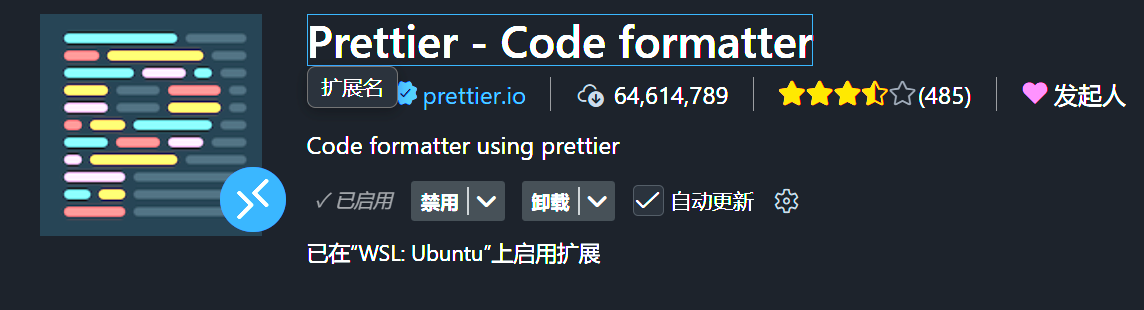
image.png

2.2. 使用方法

  1. 安装 prettier
1
npm install prettier -D
  1. package.json 中配置运行命令:
1
2
3
"scripts": {
"format": "prettier --write ."
},

这样我们可以通过运行 npm run format 来对代码进行格式化。

但是,这样太麻烦了,我们可以选择在保存文件的时候对代码自动进行格式化保存:

VSCode 中设置:

  1. 打开保存时格式化文件:

image.png

  1. 配置通过 prettier 来对文件进行格式化:

image.png

2.3. 配置

配置 .prettierrc 文件:

1
2
3
4
5
6
7
8
9
10
11
12
13
14
{
// 缩进方式:false = 使用空格缩进(和 EditorConfig 的 indent_style = space 对应)
"useTabs": false,
// 缩进大小:2 个空格(和 EditorConfig 的 indent_size = 2 对应)
"tabWidth": 2,
// 每行最大长度:超过 80 个字符时自动换行,保持代码可读性
"printWidth": 80,
// 字符串引号:true = 统一使用单引号(如 'hello' 而非 "hello",前端项目常见风格)
"singleQuote": true,
// 尾逗号:"none" = 禁止在对象/数组最后一项后加逗号(如 {a:1, b:2} 而非 {a:1, b:2,})
"trailingComma": "none",
// 语句分号:false = 禁止在语句末尾加分号(如 const a = 1 而非 const a = 1;,部分前端项目的风格选择)
"semi": false
}

配置 .prettierignore,实际使用时选择自己需要的即可:

1
2
3
4
5
6
7
8
9
10
11
12
13
14
15
16
17
18
19
20
21
22
23
24
25
26
27
28
29
30
31
32
33
34
35
36
37
38
39
40
41
42
43
44
45
46
47
48
49
50
51
52
53
54
55
56
57
58
59
60
61
62
63
64
65
66
67
68
69
70
71
72
73
74
75
76
77
78
79
80
# ------------------------------
# 依赖与构建产物(自动生成,无需格式化)
# ------------------------------
node_modules/
dist/
build/
out/
.next/ # Next.js 构建目录
.nuxt/ # Nuxt.js 构建目录
.output/ # VuePress/VitePress 构建目录
.eslintcache

# ------------------------------
# 包管理器与锁文件(由工具维护,禁止手动修改)
# ------------------------------
package-lock.json
yarn.lock
pnpm-lock.yaml
pnpm-workspace.yaml
bun.lockb

# ------------------------------
# 静态资源与二进制文件(Prettier 无法处理)
# ------------------------------
*.png
*.jpg
*.jpeg
*.gif
*.svg
*.webp
*.ico
*.woff
*.woff2
*.ttf
*.eot
*.mp4
*.avi
*.pdf
*.docx

# ------------------------------
# 配置与环境文件(格式敏感或自动生成)
# ------------------------------
.env
.env.local
.env.development
.env.production
.editorconfig
.prettierrc
.eslintrc
.gitignore
.npmignore
Dockerfile
docker-compose.yml

# ------------------------------
# 日志、缓存与临时文件
# ------------------------------
*.log
.cache/
.temp/
.tmp/
.DS_Store # macOS 系统文件
Thumbs.db # Windows 系统文件

# ------------------------------
# 版本控制与编辑器目录
# ------------------------------
.git/
.vscode/
.idea/
.gradle/
.mvn/

# ------------------------------
# 特定场景(可选)
# ------------------------------
CHANGELOG.md # 手动维护的变更日志
*.min.js # 已压缩的 JS 文件
*.min.css # 已压缩的 CSS 文件

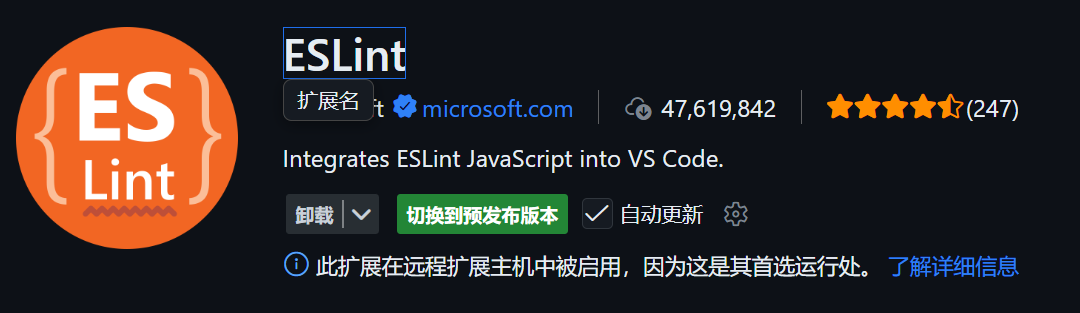
3. 使用 ESLint

3.1. 安装插件

image.png

3.2. 安装依赖

安装 eslint 开发依赖基础包:

1
npm install eslint -D

为了避免 eslint 的检测规则和 prettier 的配置冲突,还需要安装它俩的整合包,避免在 eslint 中检测到不合规,但是 prettier 的配置确是合规的,让 eslint 按照 prettier 的规则进行检测:

1
npm install eslint-plugin-prettier eslint-config-prettier -D

.eslintrc.json 中需要加如下配置,其中我们常见的配置是 extends、plugins 和 rules:

1
2
3
4
5
6
module.exports = {
extends: [
// 保留项目原有基础配置(如 'eslint:recommended'、'plugin:vue/vue3-essential' 等)
'plugin:prettier/recommended' // 整合 Prettier 规则,避免冲突
]
}

参考 Next.js + TypeScript 完整 ESLint 配置:

1
2
3
4
5
6
7
8
9
10
11
12
13
14
15
16
17
18
19
20
21
22
23
24
25
26
27
28
29
30
31
32
33
34
35
36
37
38
39
40
41
42
43
44
45
46
47
48
49
50
51
52
53
54
55
56
57
58
59
60
61
62
63
64
65
66
67
68
69
70
71
72
73
74
75
76
77
78
79
80
81
82
83
84
85
86
87
88
89
90
/**
* Next.js + TypeScript ESLint 完整配置
* 核心原则:官方规范 + 类型安全 + Hooks 合规 + Prettier 协同
*/
module.exports = {
// ===================== 核心解析配置(TS/JSX/Next.js 适配) =====================
// 解析器:让 ESLint 能识别 Vue/React 单文件组件(这里适配 Next.js 的 JSX/TSX)
parser: '@typescript-eslint/parser',
// 解析器选项:指定 ES 版本、模块类型、TS 配置文件路径
parserOptions: {
ecmaVersion: 'latest', // 支持最新 ES 语法
sourceType: 'module', // 启用 ES 模块(import/export)
project: './tsconfig.json', // 关联项目的 TS 配置,确保类型检查准确
ecmaFeatures: {
jsx: true // 支持 JSX/TSX 语法(Next.js 核心)
}
},

// ===================== 继承的规则集(基础规则来源) =====================
extends: [
// 1. Next.js 官方核心规则:包含框架最佳实践 + Web Vitals 性能检查
'next/core-web-vitals',
// 2. TypeScript ESLint 推荐规则:TS 语法/类型相关的基础检查
'plugin:@typescript-eslint/recommended',
// 3. TypeScript ESLint 严格规则:增强 TS 类型安全(可选,追求高代码质量则保留)
'plugin:@typescript-eslint/strict-type-checked',
// 4. React Hooks 官方规则:强制 Hooks 使用规范(如依赖数组完整)
'plugin:react-hooks/recommended',
// 5. Prettier 协同规则:关闭 ESLint 中与 Prettier 冲突的规则,同时将 Prettier 格式问题转为 ESLint 警告
'plugin:prettier/recommended'
],

// ===================== 启用的插件(扩展 ESLint 检查能力) =====================
plugins: [
'@typescript-eslint', // TS 专属检查插件
'react-hooks', // React Hooks 检查插件
'import', // 模块导入规范检查(如未使用的 import、路径错误)
'promise' // Promise 异步代码规范检查(如未处理 reject)
],

// ===================== 自定义规则(覆盖默认配置,适配实际开发) =====================
rules: {
// -------------------- React Hooks 规则(人性化调整) --------------------
// 关闭「禁止在 useEffect 中调用 setState」:Next.js 中常需在副作用中更新状态(如表单回显)
'react-hooks/set-state-in-effect': 'off',
// 依赖数组不完整从 error 改为 warn:避免 Next.js 中 useRouter 等场景的假阳性报错
'react-hooks/exhaustive-deps': 'warn',

// -------------------- TypeScript 规则(宽松适配 + 类型安全) --------------------
// 关闭「必须使用接口而非类型别名」:TS 中 type 和 interface 场景不同,无需强制
'@typescript-eslint/consistent-type-definitions': 'off',
// 关闭「未使用变量报错」:开发阶段临时注释的变量无需报错(改为警告)
'@typescript-eslint/no-unused-vars': ['warn', { argsIgnorePattern: '^_' }], // 忽略下划线开头的变量(如 _props)
// 强制函数返回值类型定义:提升 TS 类型安全(仅警告,避免过度严格)
'@typescript-eslint/explicit-function-return-type': 'warn',
// 禁止 any 类型:逐步减少 any 提升代码质量(改为警告,兼容历史代码)
'@typescript-eslint/no-explicit-any': 'warn',

// -------------------- 通用代码质量规则 --------------------
// 禁止 console.log 等打印:生产环境需清理,开发阶段警告即可
'no-console': ['warn', { allow: ['warn', 'error'] }], // 允许 console.warn/error
// 禁止 debugger:开发阶段警告,防止提交到生产环境
'no-debugger': 'warn',

// -------------------- Prettier 协同规则 --------------------
// Prettier 格式问题转为警告(而非报错),避免打断开发流程
'prettier/prettier': 'warn'
},

// ===================== 环境配置(指定代码运行环境,避免全局变量报错) =====================
env: {
browser: true, // 支持浏览器全局变量(window、document)
node: true, // 支持 Node.js 全局变量(process、__dirname)
es2025: true // 支持 ES2025 语法
},

// ===================== 全局变量(避免未定义报错) =====================
globals: {
React: 'readonly', // React 全局变量只读
JSX: 'readonly' // JSX 全局变量只读
},

// ===================== 忽略特定文件/目录(可选) =====================
ignorePatterns: [
'.next/', // Next.js 构建目录
'node_modules/', // 依赖目录
'public/', // 静态资源目录
'*.config.js' // 配置文件(如 next.config.js)
]
}

VSCode 前端代码格式化配置
https://yangfanbin.cn/代码笔记/VSCode 前端代码格式化配置/
作者
Yang Fanbin
发布于
2026年1月16日
许可协议